

 Rahul
Rahul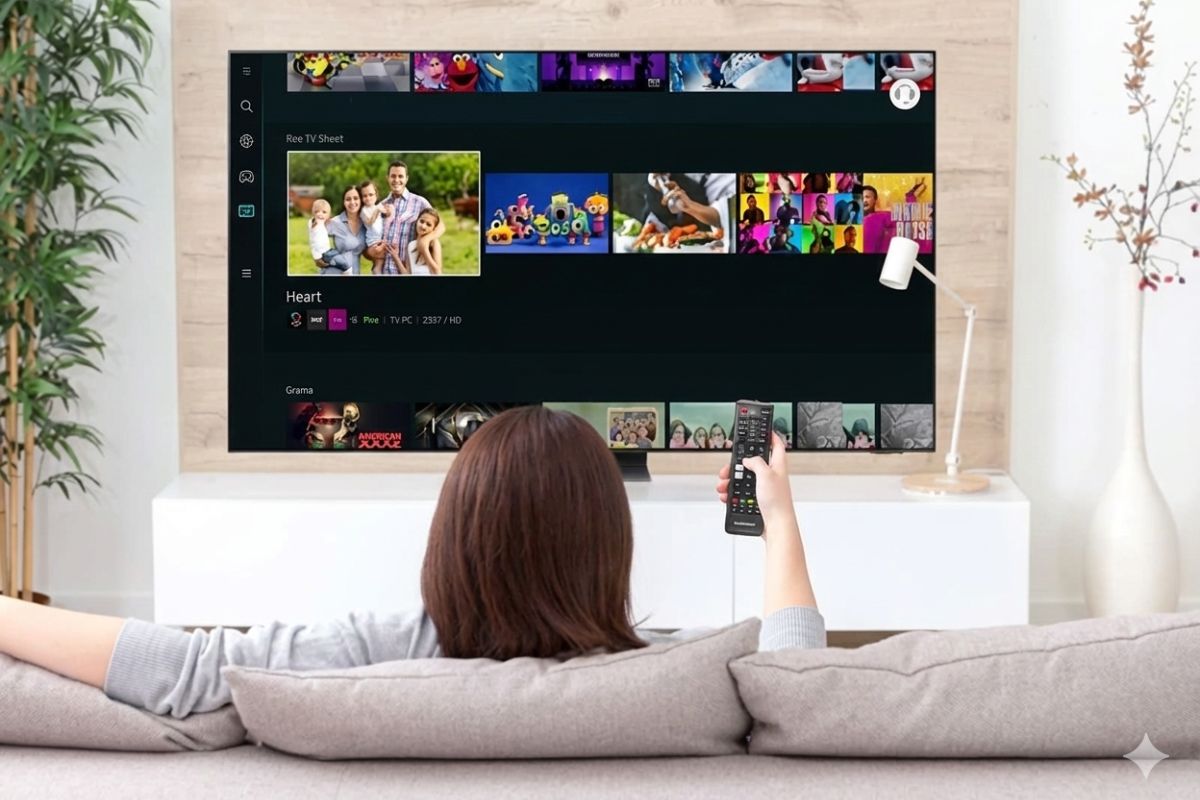
Table of Contents
Smart TV सेटिंग्स: बहुत से यूजर्स नए Samsung टीवी को खरीदकर बिना सेटिंग्स बदले ही इस्तेमाल करना शुरू कर देते हैं, जबकि यही सबसे बड़ी गलती होती है। डिफॉल्ट सेटिंग्स अक्सर पिक्चर क्वालिटी को प्रभावित करती हैं। कुछ मिनट देकर सही सेटिंग्स करने से फिल्म, शो और स्पोर्ट्स देखने का अनुभव काफी बेहतर हो सकता है। आइए जानते हैं वो चार सेटिंग्स जिन्हें बदलने से पिक्चर क्वालिटी में काफी सुधार होगा।
ईको मोड को बंद करें
Samsung टीवी में Eco Mode अक्सर पहले से चालू रहता है, जो ब्राइटनेस और कॉन्ट्रास्ट को कम करता है ताकि ऊर्जा की खपत घट सके। हालांकि, इससे पावर बचत सीमित होती है। इसे बंद करने के लिए रिमोट पर गियर (सेटिंग्स) बटन दबाएं, फिर All Settings में जाएं, General & Privacy चुनें, और फिर Power & Energy Saving विकल्प में जाएं। यहां Energy Saving Solution पर क्लिक करके इसे Off कर दें।
Brightness Optimization को बंद करें
Power और Energy Saving मेन्यू में जाकर Brightness Optimization को भी ऑफ कर दें। आजकल के Samsung टीवी में रोशनी सेंसर होते हैं, जो कमरे की रोशनी के अनुसार स्क्रीन की ब्राइटनेस और रंग बदलते हैं। यह फीचर प्रभावी लगता है, लेकिन असल में इससे पिक्चर क्वालिटी में गिरावट आती है। Eco Mode बंद करने वाली सेटिंग में यह विकल्प भी मौजूद है।
Movie, Cinema और Filmmaker पिक्चर मोड सेट करें
Samsung टीवी में Movie, Cinema, और Filmmaker मोड कलर को अधिक सटीकता से प्रदर्शित करते हैं और बेकार की इमेज प्रोसेसिंग को कम करते हैं, जिससे तस्वीर अधिक प्राकृतिक लगती है। इन सेटिंग्स को बदलने के लिए All Settings में जाएं, फिर Picture विकल्प पर जाएं। Dynamic मोड से बचें, क्योंकि इसमें कलर अधिक चटख हो जाते हैं और तस्वीर कृत्रिम लगने लगती है। ये मोड असल में दुकानों में टीवी को आकर्षक दिखाने के लिए होते हैं।
स्क्रीन की सही ब्राइटनेस इस बात पर निर्भर करती है कि आप किस प्रकार का कंटेंट देख रहे हैं। SDR और HDR वीडियो के लिए ब्राइटनेस अलग-अलग होनी चाहिए, जिसे Samsung टीवी पर अलग सेट किया जा सकता है।
SDR और HDR कंटेंट के लिए ब्राइटनेस लेवल अलग-अलग सेट करें
SDR के लिए ब्राइटनेस कैसे सेट करें?
किसी भी स्ट्रीमिंग ऐप को खोलें, लेकिन वीडियो प्ले न करें। फिर All Settings में जाकर Picture, उसके बाद Expert Settings और Brightness पर जाएं। यहाँ स्लाइडर को अपनी आवश्यकताओं के अनुसार सेट करें।
HDR के लिए ब्राइटनेस कैसे सेट करें?
पहले कोई HDR वीडियो चलाएं। YouTube पर HDR वीडियो खोजने से आप ऐसा कंटेंट प्राप्त कर सकते हैं। वीडियो चलते समय उसी Brightness ऑप्शन में जाकर स्लाइडर को एडजस्ट करें।

Have any thoughts?
Share your reaction or leave a quick response — we’d love to hear what you think!
-
 0
0
-
 0
0
-
 0
0
-
 0
0
-
 0
0
-
 0
0
