

 Rahul
Rahul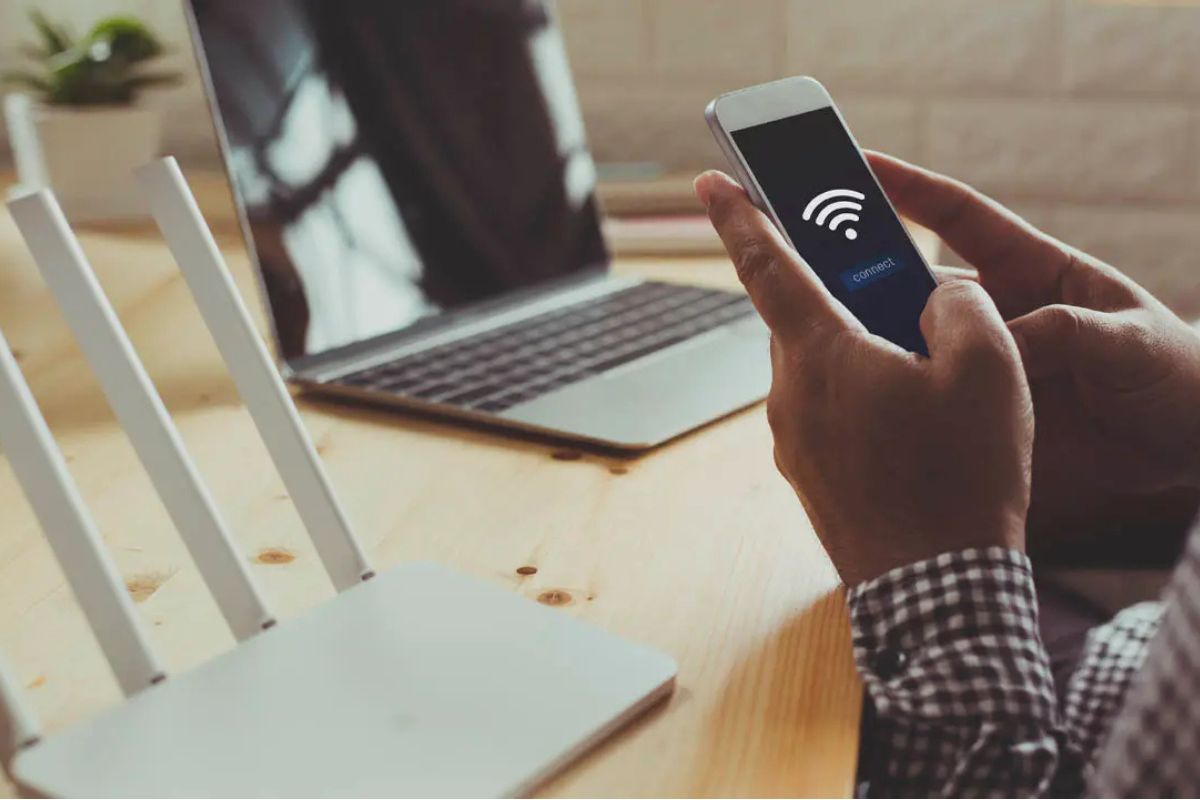
Table of Contents
WiFi सुरक्षा: नेटवर्क की निगरानी कैसे करें?
ऐसा महसूस हुआ है कि हाल के दिनों में आपका इंटरनेट धीमा हो गया है? यदि हाँ, तो संभव है कि कोई अन्य व्यक्ति आपके WiFi का उपयोग कर रहा हो। इस लेख में हम आपको एक साधारण तरीके के बारे में बताएंगे जिससे आप जान सकते हैं कि आपके WiFi से कौन-कौन सी डिवाइस जुड़े हुए हैं। इसके लिए किसी टेक्निकल ज्ञान की आवश्यकता नहीं है; आप अपने मोबाइल ब्राउज़र से ही अपने घर के WiFi नेटवर्क को स्कैन कर सकते हैं। ऐसे अज्ञात डिवाइस न केवल आपकी इंटरनेट गति को कम करते हैं, बल्कि आपकी व्यक्तिगत जानकारी के लिए भी खतरा बन सकते हैं।
नेटवर्क स्कैन करना क्यों आवश्यक है?
नेटवर्क स्कैन करने का मुख्य उद्देश्य यह है कि आप जान सकें कि कोई अनजान व्यक्ति या डिवाइस आपके नेटवर्क और डेटा का दुरुपयोग तो नहीं कर रहा। जब बिना कारण के अन्य डिवाइस जुड़े होते हैं, तो इससे इंटरनेट धीमा हो जाता है। स्कैनिंग के माध्यम से आप इन डिवाइसों को पहचान सकते हैं और सुनिश्चित कर सकते हैं कि केवल आपके विश्वसनीय लोग और डिवाइस ही आपके WiFi से जुड़े हों।
अपने फोन से WiFi नेटवर्क कैसे चेक करें?
पहले अपने डिवाइस की पहचान करें
किसी अज्ञात डिवाइस की पहचान करने से पहले यह जानना ज़रूरी है कि आपके अपने मोबाइल, लैपटॉप आदि के MAC और IP एड्रेस क्या हैं।
iPhone उपयोगकर्ताओं के लिए, Settings > General > About में जाकर MAC एड्रेस देखा जा सकता है। वहीं, Settings > Wi-Fi में अपने नेटवर्क के सामने बने ‘i’ बटन पर टैप करके IP एड्रेस प्राप्त करें।
Android फोन में Settings > About Phone > Status में MAC एड्रेस उपलब्ध है। और Settings > Network & Internet > Wi-Fi में अपने नेटवर्क पर टैप करने से IP एड्रेस मिल जाएगा।
राउटर की सेटिंग्स खोलें
अब अपने फोन के ब्राउज़र में राउटर का IP एड्रेस डालें। सामान्यतः यह 192.168.1.1 या 192.168.0.1 होता है। इसे दर्ज करते ही राउटर का नियंत्रण पृष्ठ खुल जाएगा, जहाँ आप जुड़े हुए डिवाइस देख सकते हैं। राउटर के नीचे दिए गए या उसके मैनुअल में दिए गए एडमिन यूजरनेम और पासवर्ड से लॉग-इन करें।
जुड़े हुए डिवाइस की जानकारी
राउटर की सेटिंग में जाकर ‘Attached Devices’, ‘Device List’ या ‘DHCP Client List’ जैसे विकल्प को खोलें। यहाँ आपको जो भी फोन, लैपटॉप या अन्य डिवाइस Wi-Fi से जुड़े हैं, उनकी सूची मिलेगी, जिसमें उनका नाम, MAC एड्रेस और IP एड्रेस भी शामिल होगा। अपनी जानकारी के डिवाइसों से इनकी तुलना करें, और यदि कोई अज्ञात डिवाइस दिखे, तो समझें कि कोई अन्य व्यक्ति भी नेटवर्क का उपयोग कर रहा है।
अनजान डिवाइस को कैसे हटाएं
सबसे पहले, अपने WiFi पासवर्ड को बदलें; इससे सभी डिवाइस अपने-आप डिस्कनेक्ट हो जाएंगे। उसके बाद, MAC फिल्टरिंग को ऑन करें ताकि केवल आपके विश्वसनीय डिवाइस ही कनेक्ट हो सकें। WPS फीचर को बंद रखें क्योंकि इससे सुरक्षा कमजोर होती है। समय-समय पर अपने राउटर का सॉफ्टवेयर (फर्मवेयर) अपडेट करते रहें और WiFi का नाम ऐसा रखें जिससे राउटर का मॉडल पता न चले।

Have any thoughts?
Share your reaction or leave a quick response — we’d love to hear what you think!
-
 0
0
-
 0
0
-
 0
0
-
 0
0
-
 0
0
-
 0
0
