

 Rahul
Rahul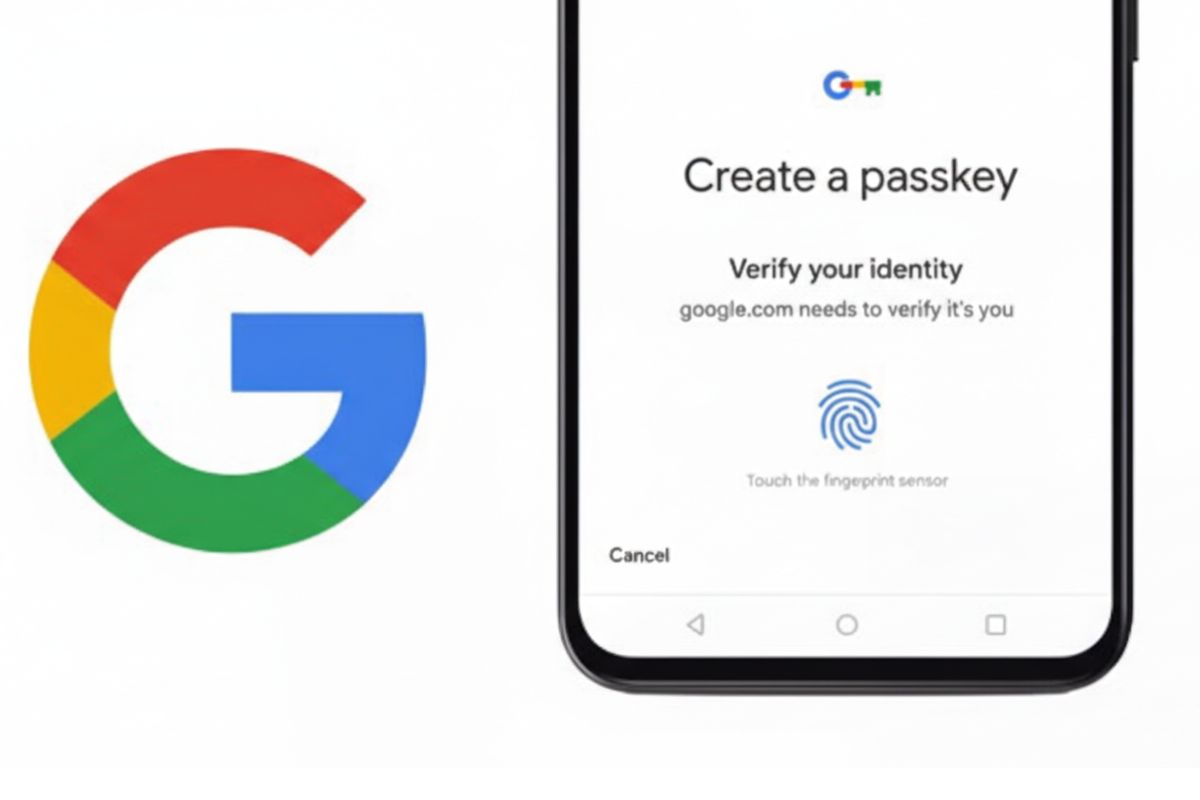
Table of Contents
Google Passkeys: एक नई पहचान प्रणाली
Google अब अपने यूजर्स को एक पासवर्ड-फ्री फ्यूचर की ओर ले जा रहा है, जिसमें पासकी (Passkey) नामक एक नवीनतम ऑथेंटिकेशन तरीका शामिल है। इस प्रणाली में पारंपरिक पासवर्ड के स्थान पर बायोमेट्रिक वेरिफिकेशन का उपयोग होता है। पासकी को इसकी सुरक्षा के कारण अधिक विश्वसनीय माना जाता है, क्योंकि न तो इसे कहीं सेव किया जा सकता है, न ही इसको फिशिंग के माध्यम से चुराया जा सकता है और न ही डेटा लीक के दौरान इसकी चोरी का खतरा रहता है।
जब यूजर्स पासकी सक्रिय करते हैं, तो उन्हें अपने Google अकाउंट में लॉगिन करने के लिए पासवर्ड टाइप करने की जरूरत नहीं होती। बल्कि, वे फिंगरप्रिंट या फेस स्कैन जैसे बायोमेट्रिक तरीकों का उपयोग करके आसानी से साइन-इन कर सकते हैं। आइए पासकी के बारे में और विस्तार से जानते हैं।
Passkeys क्या होते हैं?
Passkeys एक डिजिटल पहचान प्रणाली हैं, जिसमें यूजर्स के डिवाइस में सुरक्षित तरीके से एन्क्रिप्टेड कीज़ (encrypted keys) संचित की जाती हैं। ये कीज़ आपकी पहचान को सत्यापित करती हैं और पारंपरिक पासवर्ड की तुलना में अधिक सुरक्षित होती हैं, क्योंकि पासवर्ड को चोरी या अनुमानित किया जा सकता है। हालाँकि, passkeys केवल उन वेबसाइट और ऐप्स पर कार्य करते हैं जहां उन्हें पंजीकृत किया गया है।
Passkeys में पब्लिक की क्रिप्टोग्राफी (public key cryptography) का उपयोग किया जाता है। इसका तात्पर्य है कि Google के सर्वर पर केवल पब्लिक की ही सुरक्षित रहती है, जो हैकर्स के लिए बेकार होती है। असली प्राइवेट की आपके डिवाइस में पूरी तरह सुरक्षित रहती है।
एक और महत्वपूर्ण पहलू है कि आपका बायोमेट्रिक डेटा, जैसे कि फिंगरप्रिंट या फेस अनलॉक, कभी भी आपके डिवाइस से बाहर नहीं जाता। यह Google के साथ भी साझा नहीं होता। इस प्रकार, आपकी प्राइवेसी सुरक्षित रहती है और विभिन्न डिवाइस पर लॉगिन करना भी सरल और सुरक्षित हो जाता है।
Passkeys कैसे सेट करें?
- पहले अपने Google अकाउंट में लॉगिन करें और myaccount.google.com/signinoptions/passkeys पर जाएं।
- अपनी पहचान की पुष्टि करने के लिए पासवर्ड डालें।
- अब “Create a Passkey” पर क्लिक करें।
- एक पॉप-अप विंडो खुलेगी, जिसमें “Continue” पर क्लिक करें।
- जब ब्राउजर Passkey एक्सेस करने की अनुमति मांगे, तो “Allow” पर क्लिक करें।
- यदि आप Apple डिवाइस का उपयोग कर रहे हैं, तो iCloud Keychain को ऑन करें।
- अंत में, अपने डिवाइस का फिंगरप्रिंट, फेस लॉक या स्क्रीन लॉक से ऑथेंटिकेट करें। आपकी Passkey सेट हो जाएगी।

Have any thoughts?
Share your reaction or leave a quick response — we’d love to hear what you think!
-
 0
0
-
 0
0
-
 0
0
-
 0
0
-
 0
0
-
 0
0
